
クリエイト譜面の作り方・遊び方
エディター操作・ノーツの種類・制限値・公開設定を中心にまとめています。最終更新: 2026-07-27
クリエイト譜面とは
クリエイト譜面は、収録楽曲に合わせて自分だけのオリジナル譜面を作り、世界中のプレイヤーへ公開・共有できる機能です。 ほかのプレイヤーが作った譜面をプレイすることもできます。
公式のリズムゲーム(本編譜面)とは別枠のモードで、リリース前の時点から「収録150曲以上」「参加タレント50名以上」と並ぶ看板機能として告知されてきました。
遊び方
ほかのプレイヤーが作成したクリエイト譜面で遊ぶには、2つの入り口があります。
- ひとりでライブの選曲画面で、好きな楽曲の[CREATE]を選択する
- ライブポータル画面の[▶あそぶ]から、クリエイト譜面を選ぶ
クリエイト譜面のプレイでは、ライブブーストの消費、達成報酬、ライブクリア時の獲得報酬・獲得経験値のいずれも発生しません。
クリエイト譜面作ってみようキャンペーン
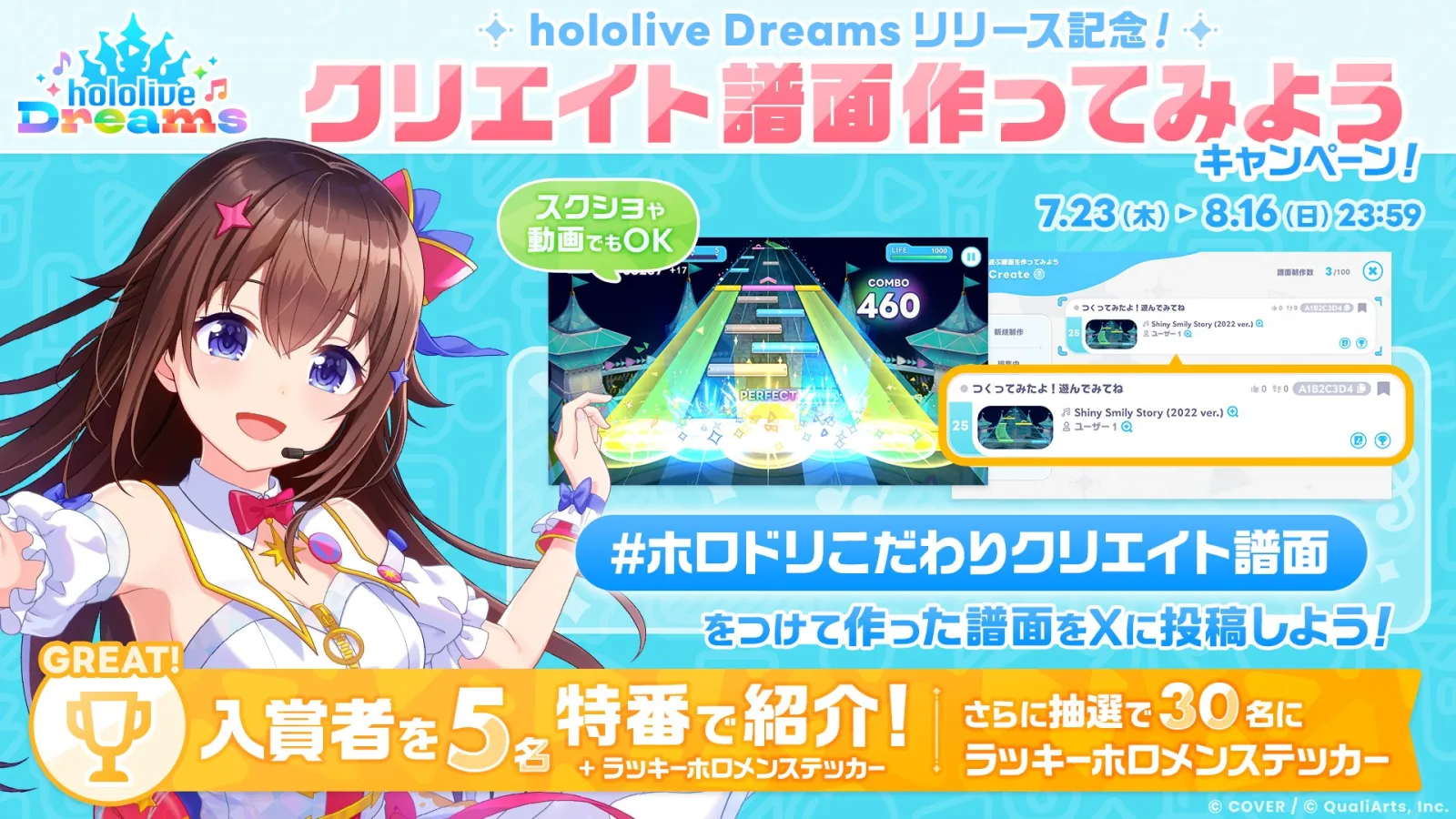
ホロドリのリリースを記念して、公式X(@hololive_dreams)から「クリエイト譜面作ってみようキャンペーン」が告知されました。自分で作ったクリエイト譜面をハッシュタグ付きでXに投稿すると、入賞のチャンスがあるキャンペーンです。
- 名称: クリエイト譜面作ってみようキャンペーン
- 期間: 7/23(木)〜8/16(日)23:59
- 参加方法: ハッシュタグ「#ホロドリこだわりクリエイト譜面」を付けて、作った譜面をXに投稿する(スクリーンショット・動画のどちらでも参加できます)
- 賞品: 入賞者5名を特番で紹介+ラッキーホロメンステッカーを贈呈。さらに抽選で30名にラッキーホロメンステッカーが当たる
現時点でわかっていること
| 確認できた内容 | 出典 |
|---|---|
| 楽曲に合わせてオリジナル譜面を作成し、世界中のプレイヤーへ公開・共有できる公式機能 | 公式サイト「あそび方」・ストア説明 |
| ほかのプレイヤーが作成した譜面をプレイできる | 公式サイト「あそび方」 |
| 収録150曲以上・参加タレント50名以上と並ぶ、公式発表時からの3本柱のひとつ | ホロライブプロダクション公式X(2026-01-08 情報解禁) |
| 公式難易度に存在しないような超高難度パターンの譜面も作成できると紹介されている | メディア先行プレイ記事(GAME Watch 2026-07-10) |
| 運営チーム制作の「Our Bright Parade」超高難度譜面がデモとして公開された | メディア先行プレイ記事(GAME Watch 2026-07-10) |
ホロメン本人制作の譜面(実装予告)
リリース直前配信で、タレント本人が手掛けたクリエイト譜面の実装が予告されました。
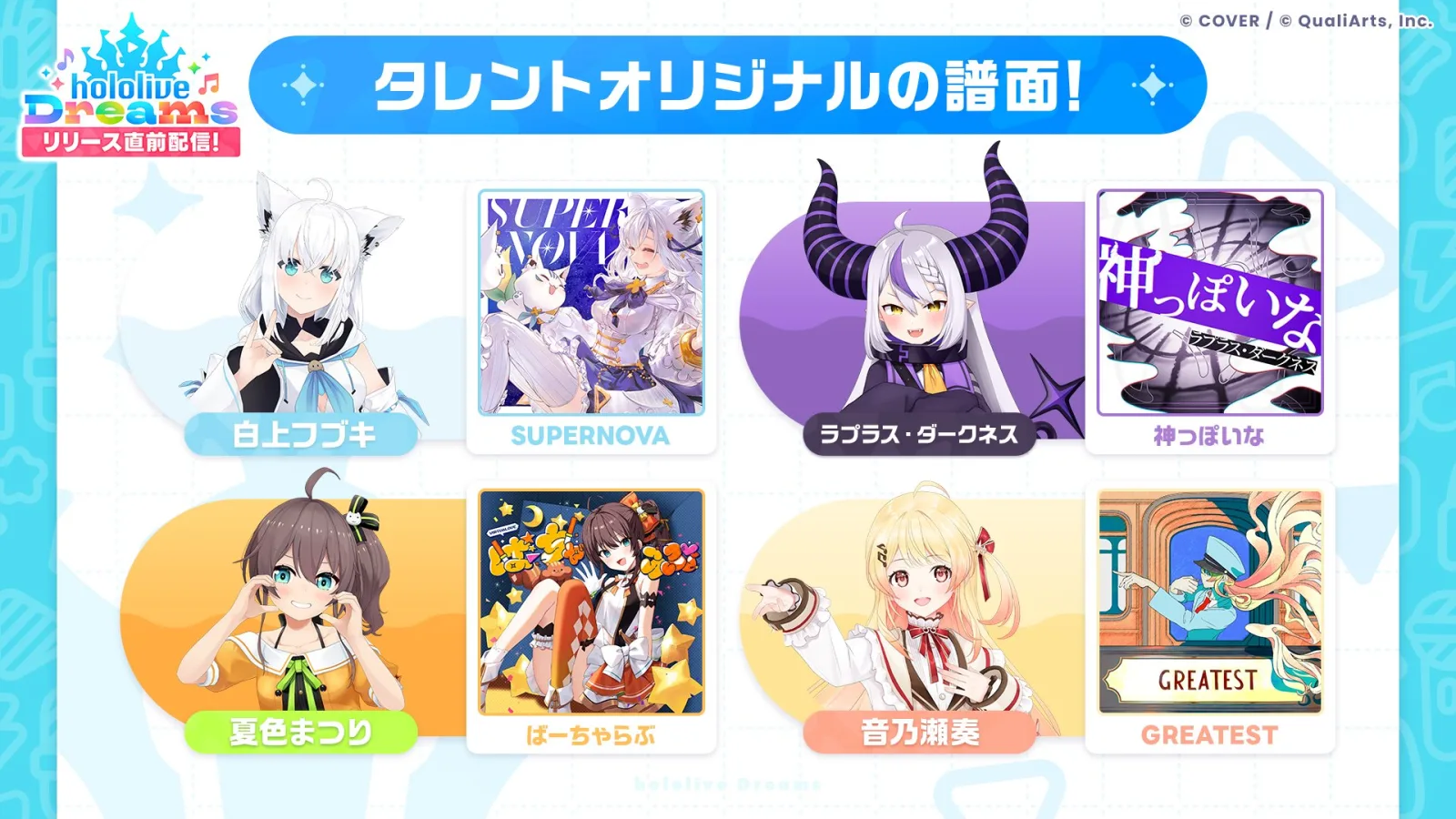
公式バナーでは、この4曲のジャケットとタレントの立ち絵が並んだ告知イメージが確認できます。
- 白上フブキ「SUPERNOVA」
- ラプラス・ダークネス「神っぽいな」
- 夏色まつり「ばーちゃらぶ」
- 音乃瀬奏「GREATEST」
エディターの使い方
譜面制作エディターの仕様をまとめます。
文章はヘルプ本文の丸写しではなく、要点を独自に再構成しています。
譜面の作り方:3つの起点
公式譜面を引用
楽曲と譜面の難易度を選び、公式に公開されている譜面を引用して作成します。
ゼロから作成
楽曲だけを選び、まっさらな状態から譜面を作成します。
プレイヤー譜面を引用
他のプレイヤーが作成した譜面を引用して作成します。引用が許可されている譜面の中から選べます。
基本操作:ノーツ配置・選択ツール・消しゴムツール
ノーツ配置: ノーツの種類を選択し、配置したい場所をタップします。
選択ツール: 選択したノーツはオプションから各種変更ができます。ノーツ横の矢印で横幅を変更でき、複数選択も可能です。選択ツールのアイコンをもう一度押すと範囲選択に切り替わります。
消しゴムツール: 選択した状態でエディター上のノーツをタップすると削除できます。
消しゴムツールは、ノーツの種類を問わず選択中のノーツを削除できます。
ノーツの種類と変換
通常・アクセント・フリックは配置済みのノーツをタップすることでトグル変更できます(ロングノーツは終点のみのフリック化も可能)。
| ノーツ種類 | 特徴 | 変換・トグル |
|---|---|---|
| 通常ノーツ | 基本のタップノーツです。 | アクセントノーツ・フリックノーツとタップでトグル変更できます。 |
| アクセントノーツ | 黄色のノーツ。PERFECT判定が出やすく、タップ音が異なります。 | 配置済みの通常ノーツをタップでアクセント化、アクセントノーツをタップで通常に戻せます。ロングノーツ・フリックノーツにも専用のアクセント版があり、同様にタップでトグルできます。 |
| フリックノーツ | ピンクのノーツ。タップした後にフリックします。 | 通常ノーツとタップでトグル変更できます。ロングノーツは終点だけをフリック化・通常化することもできます。 |
| ロングノーツ | 緑のノーツ。なぞりながら押し続けます。 | 選択ツールでロングノーツを選ぶとオプションが表示され、角度を[直線][曲線1][曲線2]から変更できます。 |
| 中間ノーツ | ロングノーツの始点と終点の間に配置するノーツです。「通常」「不可視」「無視」の3種類があります(詳細は下表)。 | 選択ツールで中間ノーツを選ぶと、オプションから種類を変更できます。 |
| デコレーションノーツ | 見た目だけでタップする必要のないノーツです。ロングノーツと同じように配置でき、色も変更できます。 | — |
| ダメージノーツ | 触れるとコンボが切れて、ライフが減ります。 | — |
中間ノーツの種類(通常・不可視・無視)
通常
ノーツが表示され、成功するとコンボが増え、SEと判定エフェクトも出ます。ロングノーツの途中に置くと、その位置をロングノーツが経由します。
不可視
ノーツは表示されず、コンボなどの成功判定もありません(SEも鳴りません)。ロングノーツはこの位置を経由するため、SEを鳴らさず複雑なカーブや図形を描きたいときに使えます。
無視
ノーツは表示され、成功でコンボ増加・SE・判定エフェクトが出ますが、ロングノーツはこの位置を経由しません。角度などを変えずに中間ノーツだけを置きたいときに使えます。
配置・公開の制限値
配置不可
- 総コンボ数が9999を超える
- 1小節に256ノーツを超えて配置されている
ノーツを配置すること自体ができません。
お試しプレイ・公開不可
- ノーツが1つも配置されていない
- 6点以上の同時押しがある
- 一部種類のノーツが完全に重なっている
- ダメージノーツが判定対象ノーツ、または継続中のロングノーツを完全に覆っている
配置はできますが、お試しプレイと公開ができません。
注意表示のみ(保存・公開は可能)
- 一部種類のノーツが部分的に重なっている
- 1小節に128〜256ノーツが配置されている
- 3点以上の同時押しがある
注意メッセージが表示されますが、保存・公開に支障はありません。
推定難易度・統計情報
推定難易度
ノーツの密度から推定難易度のLvが自動算出されます。Lv30以上はすべて「Lv30+」と表示。あくまで参考値のため、保存する際に制作者が譜面のLvを設定できます。
統計情報
推定難易度表示の[i]ボタンを押すと、作成中の配置ノーツ数・総コンボ数を確認できます。全画面ビューでは、譜面全体のノーツ配置情報も確認できます。
便利機能
再生方法
[▶]で作成中の譜面を再生できます。再生方法は「再生バーが動く」「譜面が動く」「スクロールしない」の3種から選択可能。[|◀]で最初から再生できるほか、黄色い旗マーク=キューの位置からも再生できます。キューはエディター右側の小節線番号表示部分をダブルタップして設定します。
テンプレート
公式が用意した譜面や自作の譜面をテンプレートとして貼り付けられます。自作のカスタムテンプレートは最大30個まで登録可能。登録は「選択ツールでノーツ選択→オプション→[テンプレ化]」の手順で行い、エディター画面の長押しから貼り付けやカスタムテンプレートの削除ができます。
コピー・切り取り・反転
選択したノーツはオプションからコピー・切り取りができ、複数選択したノーツを左右・上下に反転させることもできます。コピー・切り取りしたノーツは、エディター画面を長押しすることで貼り付け、または反転貼り付けができます。
ノーツ速度倍率
エディター画面を長押しして設定します。譜面の特定範囲だけノーツの速度を変更でき、短時間ゆっくりにしたり、擬似的に譜面が止まったように見せる演出にも使えます。
その他設定(歯車アイコン)
楽曲音量/ノーツSE音量/ノーツの高さ/装飾ノーツのフレーム表示/譜面参考の表示(ONで引用元の譜面を薄く表示)/オートセーブ(ノーツ未配置など保存・公開できない状態では行われません)の6項目を調整できます。専用BGMのON/OFFも別途設定できます。
お試しプレイ
画面の[▶ PLAY]をタップすると、作成中の譜面をその場で試すことができます。操作方法は手動プレイ・AUTOプレイのどちらにも対応しており、再生開始位置は楽曲の先頭か、あらかじめ設定しておいたキューかを選べます。
公開設定
制作した譜面は[ファイル]から保存・公開できます。保存のみでは公開されないため、公開したい場合は公開の設定まで行う必要があります。
| 設定項目 | 内容 |
|---|---|
| タイトル | 制作した譜面にタイトルを付けられます。 |
| 難易度Lv | 譜面の難易度を制作者が設定できます。 |
| サムネイル | 譜面内の一部シーンを撮影して設定します。 |
| タグ | [初心者向け][上級者向け][王道][ネタ][お絵描き][挑戦者求ム]の6種類から、最大2つまで設定できます。 |
| タイプ | ダメージノーツが配置されている場合、または3点以上の同時押しがある場合に自動的に設定されます(手動設定ではありません)。 |
| プレイ公開範囲 / 譜面引用範囲 | それぞれ[全公開][フレンド][譜面IDを知っている人][非公開]の4段階から設定できます。 |
公開した譜面が[新着][人気]一覧へ反映されるまでに、時間がかかる場合があります。
このページは参考になりましたか?
コメント・情報提供
確認できた情報の共有を歓迎します。掲載時は運営が確認のうえ反映します。
コメントを読み込み中…