
音ゲーが初めてでも大丈夫!ノーツの見方とボタンの押し方
hololive Dreams(ホロドリ)で初めて音ゲーを遊ぶ人向けに、ノーツの見方、スマホ・Steamの基本操作、ノーツ速度、ロング・フリック、iPhone・iPadのアクセスガイドを解説します。
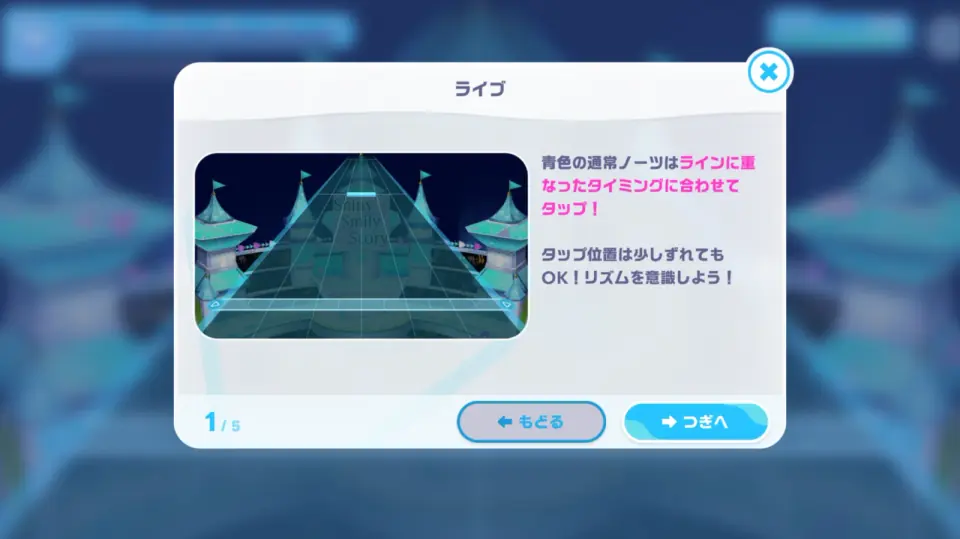
最初に覚えることは3つだけ
- 1上から流れてくる色のついた板が『ノーツ』
- 2画面下にある横線が『判定ライン』
- 3ノーツが判定ラインに重なった瞬間に操作する
ノーツが画面に見えた瞬間ではなく、下まで流れてきて判定ラインに重なったときに押します。最初の目標は高得点ではなく、EASYを1曲最後まで遊ぶことです。
画面の見方
ノーツ
上から流れてくる色のついた板。これを操作します。
レーン
ノーツが流れてくる6本の道。左右の位置を見分けます。
判定ライン
画面下の横線。ノーツがここに重なったら操作します。
画面の遠くにあるノーツは小さく、手前に来るほど大きく見えます。判定ラインの少し上を見ると、次のノーツと押すタイミングを一緒に確認しやすくなります。

ノーツが詰まって見えるときは速度を上げる
難易度が上がってノーツ同士が重なって見えるときは、ライブオプションのノーツ速度を少し上げます。曲そのものが速くなるのではなく、ノーツが画面を流れる時間が短くなり、同時に見える数が減るため間隔を見分けやすくなります。
- 1クリアできる曲で、ノーツが密集して見える難易度を選ぶ
- 2ノーツ速度を1段階ずつ上げ、同じ区間を見比べる
- 3判定ラインではなく、画面中央より少し上へ目線を置く
- 4その位置でリズムに合わせて押せる速度を残す
速度は「見える間隔」の調整
適正値には個人差があります。数字だけをまねず、次のノーツを先読みしながらリズムで押せるかを基準にします。
SLOW・FASTは「押すタイミング」の確認
見やすい速度が決まった後でSLOW・FAST表示を使い、早押しと遅押しの偏りを確認します。速度設定とタイミング調整を同時に変えない方が原因を追いやすくなります。
スマホ版とSteam版の押し方
スマホ版
ノーツが判定ラインに重なったら、そのノーツがある位置を指でタップします。1つなら指1本、左右に2つ同時に来たら指2本で押します。
最初は端末を机に置き、左右の人差し指で遊ぶと画面がぶれにくくなります。
Steam版
初期設定では、6本のレーンに左から順に次のキーが割り当てられています。画面下にも対応キーが表示されます。
キー設定を変えている場合は、画面下に表示されているキーを優先してください。
iPhone・iPadでアプリ離脱の誤操作を減らす
アクセスガイドを使う
アクセスガイドは、使用中のiPhoneやiPadを1つのアプリに制限するAppleの機能です。ライブ中に意図せず別のアプリへ移動してしまう操作を減らしたいときに使えます。
- 1設定 → アクセシビリティ → アクセスガイドを開き、アクセスガイドをONにする
- 2ホロドリを開き、サイドボタンまたはトップボタンを3回押す(ホームボタン搭載端末はホームボタン)
- 3タッチ操作を有効にしたまま、アクセスガイドを開始する
アクセスガイドは判定や端末性能を改善する機能ではありません。画面のタッチを無効にするとライブ操作も受け付けなくなるため、開始前にタッチ設定を確認してください。
横に大きいノーツはどのキーを押す?
ノーツの横幅に入っている位置・キーを、どれか1つ押せばOKです。
大きいノーツが複数のレーンにまたがって見えても、覆われている場所を全部同時に押す必要はありません。たとえばSteam版でノーツがDとFの範囲にあるなら、その範囲内のキーを1つ押します。

ノーツの色で操作が変わる
初回チュートリアルに出てくる5種類です。色と形を見て、下の操作を思い出せれば大丈夫です。
青色の通常ノーツ
1回押す判定ラインに重なった瞬間に、タップまたは対応するキーを1回押します。
画像: ゲーム内画面(© COVER / © QualiArts, Inc.)

ピンク色のフリックノーツ
指を滑らせるスマホではノーツが来たら指を素早く滑らせます。連続して来たときは、指を画面につけたまま続けてフリックできます。
画像: ゲーム内画面(© COVER / © QualiArts, Inc.)

緑色のロングノーツ
押したまま追いかける始点で押し、ノーツの形に沿って押し続けます。終点で離さず押し続けても判定に影響しません。届きにくい曲線では、少し指を離して途中で別の指へ持ち替えられます。
画像: ゲーム内画面(© COVER / © QualiArts, Inc.)

黄色のアクセントノーツ
青色と同じように押す操作は通常ノーツと同じです。PERFECT判定が出やすく、タップ音が異なります。
画像: ゲーム内画面(© COVER / © QualiArts, Inc.)

灰色のノーツ
避けずに押すリズムサポートをONにすると、裏拍などの通常ノーツが灰色になります。失敗ノーツではありません。
画像: ゲーム内画面(© COVER / © QualiArts, Inc.)
交差して見える譜面は、左右に分けて押す
交差して見える緑・黄色の軌道でも、見た目どおりに指を交差させる必要はありません。画面を中央で左右に分け、右側から始まる軌道は右手、左側から始まる軌道は左手で追います。
X字は自分の側へ折り返す
線が中央で交差していても、右手は右側、左手は左側の担当を保ちます。交差部分を「く」の字の折り返しとして見ると、手を入れ替えずに追いやすくなります。
連続フリックは指を浮かせない
ピンクのフリックが連続するときは、毎回指を持ち上げず、画面に触れたまま上下へ滑らせます。コンボが切れる場合は、指が画面から離れていないかを確認します。
最初の1曲はこの順番で遊ぶ
- 1好きな曲のEASYを選ぶ
- 2スマホは指2本、SteamはS・D・FとJ・K・Lに指を置く
- 3判定ラインの少し上を見る
- 4青色ノーツがラインに重なった瞬間に押す
- 5ミスしても止めずに曲の最後まで続ける

タイミングが合わないとき
判定はPERFECT・GREAT・GOOD・BAD・MISSの5段階です。GREAT以上ならコンボが続き、GOOD以下では途切れます。BADとMISSではライフも減ります。
よくある疑問
Q. ノーツが見えたら、すぐに押しますか?
すぐには押しません。画面下の判定ラインに重なるまで待ち、重なった瞬間にタップまたは対応するキーを押します。
Q. 横に大きいノーツは、全部のキーを押しますか?
全部を同時に押す必要はありません。ノーツの横幅に入っている位置またはキーを1つ押します。
Q. 緑色のロングノーツは、最後でタイミングよく離しますか?
終わりでぴったり離さなくても判定には影響しません。まずは始点から押し続けることを優先しましょう。
Q. ミスしたら最初からやり直した方がよいですか?
最初はやり直さず、EASYを1曲最後まで続けるのがおすすめです。高得点よりも、ノーツが流れる速さと曲のリズムに慣れることを目標にします。
情報ソース
この記事は以下の公式発表・公開情報をもとに作成しています。確認できる情報を本文にまとめています。
関連記事

このページは参考になりましたか?
コメント・情報提供
確認できた情報の共有を歓迎します。掲載時は運営が確認のうえ反映します。
コメントを読み込み中…
当サイトは非公式のファンサイトです。記事内の画像の権利は © COVER / © QualiArts, Inc. に帰属します。